Google Shopping — poradnik setupu kampanii produktowej krok po kroku (2026)
Dlaczego Shopping to pierwsza reklama dla sklepu internetowego
Jest taka zasada, której trzymamy się w LMW Commerce niezależnie od klienta i branży: jeśli masz sklep internetowy i katalog powyżej 30 produktów, Google Shopping jest pierwszą płatną kampanią, którą uruchamiasz. Nie Search, nie Performance Max, nie Meta Ads. Shopping.
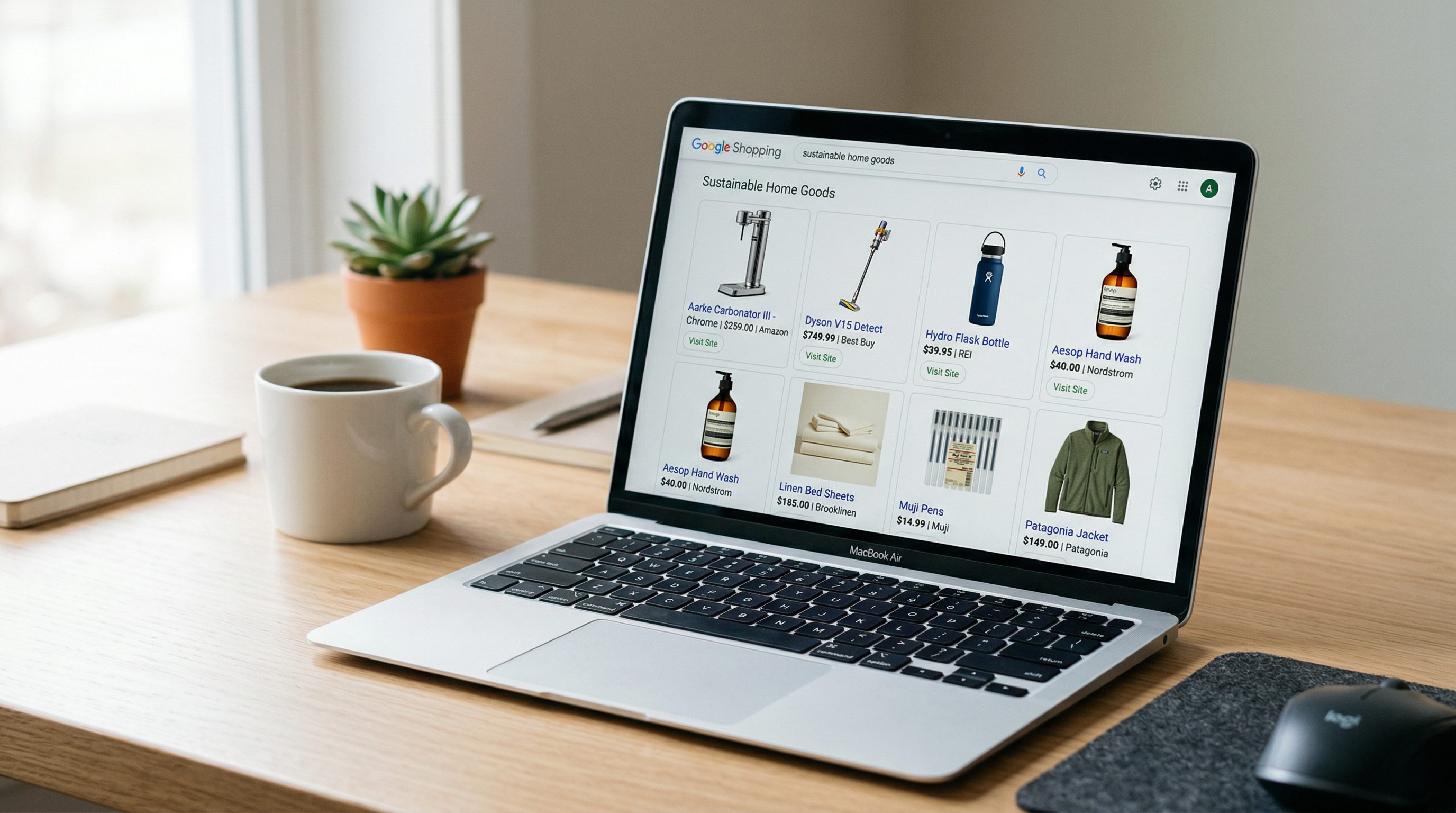
Powód jest prozaiczny. Shopping to kampanie produktowe, które wyświetlają się na górze wyników wyszukiwania ze zdjęciem produktu, ceną i nazwą sklepu. Klient, który wpisuje “świeca sojowa na prezent 180ml”, widzi od razu ile to kosztuje, jak wygląda i gdzie to kupić — zanim w ogóle kliknie. Efekt: CTR 2-3x wyższy niż w Search, a każde kliknięcie to osoba z realnym zamiarem kupna, nie badacz.
Drugi powód: Shopping nie wymaga, żebyś pisał reklamy. Google sam generuje treść reklamy z twojego feedu produktowego. Twoja praca to zadbanie, żeby feed był poprawny, tytuły produktów sensowne, a atrybuty uzupełnione. Reszta dzieje się bez copywriterskiego stresu.
Ten poradnik jest operacyjny. Pokazujemy krok po kroku: jak założyć Google Merchant Center, jak wpiąć feed z Shopera (trzy metody), jak rozwiązać pułapki GTIN przy produktach handmade, jak zbudować strukturę kampanii Shopping vs Performance Max, jak używać custom labels do segmentacji katalogu i co dokładnie zrobiliśmy w jakulo.pl przy niszowym budżecie dziennym.
Jeśli szukasz szerszego wprowadzenia do Google Ads w e-commerce, przeczytaj najpierw nasz kompletny poradnik Google Ads dla sklepu internetowego. Jeśli chcesz wiedzieć, ile realnie wydać — sprawdź budżet Google Ads. Ten artykuł jest o samym Shopping.
Shopping vs Search vs Performance Max — kiedy co i dlaczego w tej kolejności
Zanim zaczniesz klikać w Merchant Center, musisz zrozumieć różnicę między trzema typami kampanii, w których pojawiają się produkty: Standard Shopping, Search i Performance Max. To nie są wymienne narzędzia — to trzy różne logiki, każda z innym profilem kontroli, transparentności i wymagań.
Standard Shopping — pełna kontrola, transparentny raport
Standard Shopping (dawniej “Shopping Campaigns”) to klasyczna kampania produktowa. Google pobiera dane z feedu, wyświetla zdjęcia produktów w wynikach wyszukiwania Google i w zakładce Shopping. Masz pełen wgląd w to, co się dzieje: które produkty dostają impresje, jakie frazy wyzwalają wyświetlenia, ile kliknięć na produkt, ile konwersji.
Mocne strony:
- Pełna transparentność raportów (search terms, raporty per produkt)
- Kontrola nad stawkami per grupa produktów
- Łatwa segmentacja przez custom labels
- Wyświetla się tylko na sieci wyszukiwania Google + Shopping tab
Słabe strony:
- Nie obsługuje remarketingu dynamicznego (to robi Display)
- Brak automatycznego mixu z Search/YouTube/Gmail
- Wymaga własnej optymalizacji (nie “czarna skrzynka” algorytmu)
Search — dla fraz, których Shopping nie pokrywa
Search to klasyczne reklamy tekstowe. W kontekście e-commerce ma sens dla fraz long-tail z intencją zakupową, których Shopping nie pokryje dobrze — bo zbyt konkretne, zbyt niszowe, albo dotyczą kategorii i landing page’a, a nie pojedynczego produktu. Przykłady z jakulo.pl: “świeca z logo firmy na prezent”, “personalizowana świeca ślubna z napisem”, “prezent dla mamy świece sojowe handmade”. Tu Shopping nie wygra — grupa Search z dedykowanym landing page’em wygrywa.
Performance Max — “czarna skrzynka” Google
Performance Max łączy wszystkie kanały Google (Search, Shopping, Display, YouTube, Gmail, Discover) w jedną kampanię sterowaną algorytmem. Brzmi jak rozwiązanie wszystkich problemów. W praktyce dla nowych kont jest to lotto. PMax potrzebuje:
- Historii minimum 30 konwersji miesięcznie, zanim algorytm zacznie działać sensownie
- Dobrego zasilania sygnałami konwersji (tracking musi działać — o tym w sekcji 11)
- Dopracowanych assetów (nagłówki, opisy, obrazy, filmy)
Bez tych trzech — PMax losowo rozdziela budżet między kanałami i gubi konwersje, które byłyby lepiej obsługiwane przez oddzielne kampanie Shopping i Search.
Rekomendowana kolejność uruchamiania
| Faza | Czas | Uruchamiane kampanie | Dlaczego |
|---|---|---|---|
| Miesiąc 1 | 0-30 dni | Standard Shopping (bestsellery) | Zbieranie pierwszych danych, walidacja feedu |
| Miesiąc 2 | 30-60 dni | Standard Shopping + Search (long-tail) | Pokrycie fraz, których Shopping nie łapie |
| Miesiąc 3-4 | 60-120 dni | Standard Shopping + Search + Remarketing | Lista remarketingowa ma już >1000 użytkowników |
| Miesiąc 5+ | 120+ dni | Dodaj Performance Max (20% budżetu) | Po zebraniu 30+ konwersji miesięcznie |
Nie odwracaj tej kolejności. Najczęstszy błąd, jaki widzimy u nowych klientów: “przecież PMax sam wszystko zrobi, zaczynam od niego”. Po dwóch miesiącach okazuje się, że spalili 6000 zł, PMax wyświetlał reklamy na YouTube osobom, które nawet nie szukały produktów, a ROAS wyniósł 0,4x. Oddzielne kampanie Shopping i Search dają w tym samym okresie ROAS 2-4x.
Google Merchant Center — setup krok po kroku
Google Merchant Center (GMC) to panel, przez który przesyłasz dane o swoich produktach do Google. Bez GMC nie ma Shopping. To pierwszy krok — zanim w ogóle wejdziesz w Google Ads.
Krok 1: Załóż konto GMC
Wejdź na merchant.google.com, zaloguj się kontem Google (to samo, którego używasz do Google Ads). Podaj:
- Nazwę firmy (dokładnie tak, jak w regulaminie sklepu i CEIDG/KRS)
- Adres firmy
- Kraj, do którego sprzedajesz (PL, jeśli tylko Polska)
- Strefę czasową (Europe/Warsaw)
- Stronę WWW sklepu (z protokołem https://)
Krok 2: Weryfikacja i potwierdzenie domeny
GMC wymaga, żebyś udowodnił, że jesteś właścicielem domeny sklepu. Są trzy sposoby:
- Weryfikacja przez Google Search Console (najprostszy, jeśli masz już GSC dla domeny) — Google Cię rozpoznaje, wystarczy jedno kliknięcie.
- Plik HTML na serwerze — pobierasz plik
google-site-verification.html, wrzucasz do roota domeny (przez FTP lub panel Shopera → Wygląd i treści → Pliki). - Meta tag w — wklejasz linijkę
<meta name="google-site-verification" content="...">w kodzie sklepu. W Shoperze przez Wygląd → Edytuj układ → Pop-upy i dodatki → Kod w .
Pułapka Shopera: weryfikacja domeny to weryfikacja całej domeny, razem z subdomenami. Jeśli masz sklep na subdomenie (np. sklep.firma.pl), musisz zweryfikować firma.pl, nie sklep.firma.pl. W przeciwnym razie GMC odrzuci produkty z domeny nadrzędnej.
Krok 3: Ustawienia wysyłki (shipping)
Bez zdefiniowanych kosztów wysyłki Google nie wyświetli twoich produktów w Shopping. To jedna z najczęstszych przyczyn odrzucenia feedu.
W GMC: Narzędzia → Wysyłka i zwroty → Usługi wysyłki → Dodaj usługę. Podaj:
- Nazwa (np. “InPost Paczkomat”, “Kurier DPD”, “Odbiór osobisty”)
- Obszar dostawy (PL lub regiony)
- Metoda obliczania: flat rate / per-item / carrier-calculated
- Koszt (kwota lub “darmowa dostawa od X zł”)
- Czas realizacji (handling time + transit time)
Dla jakulo.pl:
- Paczkomat i kurier standardowy, darmowa dostawa od zdefiniowanego progu koszyka
- Handling: 1-2 dni robocze
- Transit: 1-2 dni robocze
Ważne: kwota wysyłki w GMC musi się zgadzać z kwotą w sklepie. Jeśli w sklepie jest jedna cena, a w GMC wpiszesz inną, Google wykryje niezgodność i odrzuci produkty (disapproved) z błędem “price mismatch”.
Krok 4: Polityka zwrotów
Od 2024 Google wymaga zdefiniowanej polityki zwrotów dla każdego sklepu w GMC. Bez tego feed zostanie odrzucony.
Narzędzia → Wysyłka i zwroty → Zwroty → Dodaj politykę. Podaj:
- Okres na zwrot (minimum 14 dni zgodnie z prawem UE, zalecane 30 dni)
- Kto płaci za odsyłkę (klient czy sklep)
- Warunki zwrotu (nieużywany produkt, oryginalne opakowanie)
- Link do regulaminu zwrotów na stronie sklepu
Polityka musi być widoczna w sklepie w formie strony prawnej, nie tylko w regulaminie checkoutu. GMC może to sprawdzić.
Krok 5: VAT i dane firmy
W sekcji Ustawienia konta → Informacje o firmie podaj:
- NIP (z prefixem PL)
- Adres firmy
- Ceny w sklepie — z VAT czy bez? (Shoper domyślnie wyświetla ceny brutto — zaznacz “Ceny uwzględniają podatek”)
To tyle. Po uzupełnieniu tych pięć kroków konto GMC jest gotowe na przyjęcie feedu produktowego.
Feed produktowy z Shopera do GMC — trzy metody
Feed produktowy to plik z danymi o wszystkich twoich produktach — tytuł, cena, zdjęcie, dostępność, link. GMC odczytuje go regularnie i na tej podstawie wyświetla produkty w Shopping. Z Shopera do GMC można wciągnąć feed trzema metodami. Każda ma inny poziom kontroli i inny koszt wdrożenia.
Metoda 1: Natywny feed Shopera (polecana na start)
Shoper ma wbudowany generator feedu pod Google Merchant Center. Konfiguracja zajmuje około 30 minut.
Jak to zrobić:
- Panel Shopera → Integracje → Google → Google Merchant Center
- Włącz integrację i zatwierdź uprawnienia OAuth
- Wybierz produkty, które będą w feedzie (możesz wykluczyć kategorie typu “Outlet” albo produkty ze stanem 0)
- Wybierz język (pl_PL) i walutę (PLN)
- Shoper generuje feed na adresie
https://twojsklep.pl/feeds/google-merchant/feed.xmli synchronizuje feed z GMC cyklicznie (co 24h)
Zalety:
- Szybkie wdrożenie, bez dodatkowych narzędzi
- Bezpłatne (w cenie abonamentu Shopera)
- Shoper dba o format zgodny z GMC
Ograniczenia:
- Trudno nadpisać tytuły produktów (są takie jak w sklepie)
- Brak custom labels (musisz je ustawić w GMC ręcznie)
- Przy zmianach cen feed aktualizuje się co 24h — nie w czasie rzeczywistym
W jakulo.pl używamy właśnie tej metody jako pierwszej. Feed obejmuje kilkaset produktów, aktualizuje się raz dziennie, generuje około 1,8 MB danych. Działa stabilnie od ponad roku.
Metoda 2: BaseLinker jako pośrednik feedu
Jeśli sprzedajesz wielokanałowo (Shoper + Allegro + Empik), prawdopodobnie masz już BaseLinker. BL ma własny moduł generowania feedów pod GMC.
Jak to zrobić:
- BaseLinker → Integracje → Porównywarki/Google Shopping
- Wybierz katalog BL (ten, który synchronizuje się z Shoperem)
- Zdefiniuj mapowanie: które pola BL trafiają do których atrybutów Google
- BaseLinker generuje feed pod unikatowym URL
- Wpisz ten URL w GMC → Produkty → Kanały → Dodaj plik pobierany
Zalety:
- Jedno miejsce zarządzania produktami (BL) zamiast zarządzać w Shoperze i GMC osobno
- Bogata możliwość filtrowania i nadpisywania atrybutów
- Custom labels łatwe do ustawienia przez filtry BL
- Feed jest synchronizowany z tym, co widzisz w Allegro/Empik — spójność cen
Ograniczenia:
- Dodatkowa warstwa komplikacji (jeśli coś się sypie, trzeba debugować czy BL, czy Shoper, czy GMC)
- Wymaga abonamentu BaseLinker (od ok. 350 zł/mies.)
Więcej o tym, jak ustawić BaseLinker z Shoperem, w integracja BaseLinker + Shoper.
Metoda 3: Ręczny CSV (dla zaawansowanych / nietypowych przypadków)
Trzecia opcja: generujesz feed ręcznie w CSV lub XML i wgrywasz go do GMC albo wystawiasz na własnym serwerze jako URL. Używana, gdy:
- Masz bardzo nietypowe atrybuty, których Shoper/BL nie obsługują
- Chcesz pełną kontrolę nad tytułami produktów (np. własna formuła “[Marka] [Typ] [Atrybut] [Wariant]”)
- Masz okazyjne oferty/promocje, które nie są w standardowym katalogu
Jak to zrobić:
- Przygotuj własne narzędzie (Python, PHP — cokolwiek), które pobiera dane produktów z Shoper API
- Formatuje je do CSV zgodnego ze specyfikacją Google Merchant (support.google.com/merchants/answer/7052112)
- Wystaw plik na URL albo wgraj ręcznie przez GMC → Produkty → Kanały → Dodaj
Zalety:
- Pełna kontrola nad każdym atrybutem
- Możliwość własnej logiki (np. “świeca 180ml ma tytuł X, świeca 280ml ma tytuł Y”)
Ograniczenia:
- Wymaga kompetencji technicznych
- Trzeba utrzymywać to narzędzie (kiedy Shoper zmienia API, integracja może przestać działać)
- Wymaga hostingu dla pliku CSV (albo Cloudflare, albo własny VPS)
Dla większości sklepów na Shoperze metoda 1 (natywny feed) jest wystarczająca na pierwsze 6-12 miesięcy. Dopiero gdy zaczynasz optymalizować tytuły, segmentować custom labels i grać taktycznie z cenami — rozważ metodę 2 lub 3.
Atrybuty feedu — obowiązkowe vs opcjonalne, pułapka GTIN dla handmade
Google Merchant Center ma listę atrybutów, które feed produktowy może zawierać. Część jest obowiązkowa (bez nich produkt zostanie odrzucony), część silnie rekomendowana (podnosi szanse wyświetlenia), część opcjonalna.
Atrybuty obowiązkowe
| Atrybut | Co to | Przykład |
|---|---|---|
id | Unikalny identyfikator produktu | jakulo-swieca-180-lawenda |
title | Tytuł produktu (max 150 znaków, optymalnie 70-120) | “JAKULO Świeca sojowa Lawenda 180ml” |
description | Opis produktu (min. 150 znaków, max 5000) | Pełny opis z frazami kluczowymi |
link | URL karty produktu | https://jakulo.pl/pl/p/... |
image_link | URL głównego zdjęcia (min. 100x100, zalecane 800x800) | https://jakulo.pl/produkty/swieca-lawenda.jpg |
price | Cena z walutą | ”89.00 PLN” |
availability | Dostępność | in_stock / out_of_stock / preorder |
condition | Stan produktu | new / used / refurbished |
brand | Marka | ”JAKULO” |
gtin LUB mpn LUB identifier_exists: false | Identyfikator produktu | (patrz sekcja niżej) |
Pułapka GTIN dla produktów handmade
GTIN (Global Trade Item Number) to międzynarodowy kod produktu — EAN-13, UPC-12, ISBN. Dla każdego produktu, który ma GTIN, musisz go podać w feedzie. Google używa GTIN do matchowania tego samego produktu między sklepami (porównywarka cen).
Problem: produkty handmade (świece, biżuteria, ceramika, papiernicze) nie mają GTIN. To są unikalne, ręcznie robione egzemplarze, nie masowy produkt z fabryki.
Dwa rozwiązania:
Rozwiązanie A (najczęstsze): identifier_exists: false.
Dodajesz do feedu atrybut identifier_exists z wartością false. Mówi to Google: “to jest unikalny produkt, nie ma GTIN, nie porównuj z innymi sklepami”. Google akceptuje to dla produktów handmade, antyków, własnych marek (private label). W jakulo.pl dokładnie tak mamy ustawione dla całego katalogu — kilkaset produktów oznaczonych identifier_exists: false.
Rozwiązanie B (dla rosnących producentów): kup własne GS1 prefixy. Jeśli masz już solidną sprzedaż i planujesz sprzedawać w większych sieciach (Empik, Rossmann, własna hurtownia B2B), warto kupić prefixy GS1 (Polska: gs1pl.org) i nadawać EAN-13 własnym produktom. Koszt: ~800 zł rocznie za 100 prefixów. Daje większą wiarygodność w porównywarkach i marketplace’ach.
Jak ustawić identifier_exists: false w Shoperze:
- Panel Shoper → Integracje → Google Merchant Center → Ustawienia feedu
- Zaznacz “Produkty nie mają identyfikatorów (EAN/GTIN)” (checkbox globalny)
- LUB per produkt: w karcie produktu pozostaw pole “EAN” puste + w opcjach feedu zaznacz “unikatowy produkt”
Atrybuty silnie rekomendowane
| Atrybut | Dlaczego ważny | Przykład |
|---|---|---|
google_product_category | Kategoria Google — wpływa na to, kiedy produkt jest pokazywany | ”Home & Garden > Decor > Candles” |
product_type | Twoja wewnętrzna kategoria | ”Świece sojowe > 180ml > Kwiatowe” |
shipping_weight | Waga — wpływa na kalkulację wysyłki | ”0.45 kg” |
gender / age_group / color / material / pattern | Atrybuty opisowe (dla właściwej branży) | color: "biały", material: "wosk sojowy" |
Custom labels — twoja tajna broń
Custom labels to pięć dowolnych pól (custom_label_0 do custom_label_4), które wypełniasz własnymi wartościami. Google nie pokazuje ich klientom, ale pozwala ci segmentować kampanie po tych polach. O tym dokładnie w sekcji 6.
Struktura kampanii Shopping — Standard vs Performance Max + segmentacja
Masz już Merchant Center, feed jest zielony (wszystkie produkty zatwierdzone), GTIN/identifier_exists ustawione. Czas zbudować kampanie.
Wariant A (polecany): Standard Shopping z segmentacją
W Google Ads → Kampanie → Nowa → Cel “Sprzedaż” → Typ “Zakupowa” → Subtyp “Standardowa zakupowa”.
Struktura rekomendowana:
Kampania: Shopping — Bestsellery
├── Grupa reklam: Wszystkie produkty
│   ├── Grupa produktow: All products → Wykluczona (negative)
│   └── Grupa produktow: custom_label_0 = "bestseller" → stawka wyzsza

Kampania: Shopping — Katalog
├── Grupa reklam: Wszystkie produkty
│   ├── Grupa produktow: All products → niska stawka (catch-all)
│   └── Grupa produktow: custom_label_0 = "bestseller" → Wykluczona (bo maja wlasna kampanie)
Dlaczego dwie osobne kampanie? Bo pozwala to rozdzielić budżet. Bestsellery z wysokim ROAS dostają 60-70% budżetu z priorytetem, reszta katalogu dostaje 30-40% z niskimi stawkami na catch-all. Bez tego Google rozrzuci budżet między kilkuset produktami bez logiki, zjadając kliknięcia na produkty z niską konwersją.
Wariant B (zaawansowany): Performance Max + Shopping
Po 3-4 miesiącach, gdy masz 30+ konwersji miesięcznie, możesz dodać PMax jako trzecią kampanię z ~20% budżetu. Struktura:
Kampania: PMax — wszystko
├── Asset group: Bestsellery
│   ├── Listing groups: custom_label_0 = "bestseller"
│   ├── Assets: headlines, descriptions, images, videos
│   └── Audience signals: Customer list, Website visitors
Ważne zastrzeżenia:
- PMax zjada część konwersji z Shopping/Search. To nie jest “nowy ruch”, tylko algorytm redystrybuujący ten sam ruch. Mierz inkrementalny ROAS (holdout test), nie tylko raportowany.
- Nie wyłączaj Standard Shopping po uruchomieniu PMax. Obydwa mogą koegzystować, ale trzeba obserwować.
- Ustaw Brand Exclusions w PMax, żeby algorytm nie zjadał ruchu brandowego (organicznego).
Dla nowych sklepów poniżej 3 miesięcy historii — Wariant A. PMax to kolejny etap, nie starter.
Custom labels — segmentacja katalogu po marży, sezonowości i priorytetach
Custom labels (custom_label_0 do custom_label_4) to najpotężniejsze narzędzie segmentacji Shopping. Pozwalają ci grupować produkty po własnych kryteriach, nie po kategoriach Google.
Jakie labels ustawić
Rekomendujemy pięć osi segmentacji:
| Label | Co segmentuje | Przykładowe wartości |
|---|---|---|
custom_label_0 | Priorytet marketingowy | bestseller / standard / slowmover |
custom_label_1 | Marża brutto | marza_wysoka (>50%) / marza_srednia (30-50%) / marza_niska (<30%) |
custom_label_2 | Sezon / okazja | swiateczny / walentynki / dzien_matki / all_year |
custom_label_3 | Segment cenowy | premium / standard / entry |
custom_label_4 | Stan / wiek produktu | new_2026 / core / clearance |
Jak to daje Ci więcej sprzedaży
Przykład z jakulo.pl:
- Shopping — Bestsellery: targetowane na
custom_label_0 = "bestseller"+custom_label_1 = "marza_wysoka". Wycinek kilkudziesięciu produktów z całego katalogu. Stawka: średni CPC w niszy. ROAS docelowy: 3x. - Shopping — Sezon (budżet uruchamiany sezonowo):
custom_label_2 = "dzien_matki"w okresie 20.04-26.05. Osobna kampania z osobnym budżetem, nie miesza z bazą. - Shopping — Katalog (catch-all): wszystko pozostałe, niska stawka CPC. Cel: zebranie długiego ogona, dostarczenie danych do segmentacji.
Gdybyśmy nie używali custom labels, Google rozrzuciłby budżet równomiernie. Z custom labels większość budżetu trafia na bestsellery działające — to daje realne kliknięcia i realny ROAS zamiast rozproszenia po setkach produktów.
Jak ustawić custom labels w Shoperze
Shoper natywnie nie ma pola “custom_label_X”. Są dwa sposoby:
Sposób 1: Mapowanie z istniejących pól. W integracji GMC w Shoperze możesz zmapować:
custom_label_0← pole “Kolekcja” albo “Oznaczenie” w produkciecustom_label_2← tag sezonowy ustawiony na produkcie
Sposób 2: BaseLinker z filtrami. BL pozwala ustawić custom labels na podstawie dowolnych reguł (np. “wszystkie produkty z kategorii X + cena > 90 zł → custom_label_0 = bestseller”).
Sposób 3: Google Ads Supplemental Feed.
Zaawansowany: tworzysz drugi feed (Google Sheets) z dwoma kolumnami — id i custom_label_0. Wgrywasz do GMC jako “Uzupełniający kanał”. Google uzupełnia brakujące atrybuty w podstawowym feedzie.
Strategia stawek — Manual CPC, Maximize Conversion Value, Target ROAS
Kampania Shopping potrzebuje strategii stawek. Google oferuje kilka, ale tylko trzy mają sens dla e-commerce.
Manual CPC — tylko na start (pierwsze 14 dni)
Manualne stawki: ustawiasz konkretną kwotę za klik per grupa produktów. Brak optymalizacji przez algorytm. Używasz, żeby:
- Kontrolować koszt w pierwszych dniach (żeby nie spalić budżetu)
- Zebrać pierwsze dane bez zaburzeń przez algorytm
- Zrozumieć, ile kosztuje klik w twojej niszy
Po 14 dniach i około 100 klikach — przełącz się na strategię inteligentną. Manual CPC na dłużej nie ma sensu w 2026 — Google ma za dużo danych, których algorytm uwzględnia, a manualnie ich nie ogarniesz.
Maximize Conversion Value — gdy masz już konwersje
Po zebraniu 15-30 konwersji w ciągu 30 dni możesz przejść na “Maksymalizuj wartość konwersji” (MaxCV). Google sam dobiera stawki, targetując jak największą wartość zakupów przy twoim budżecie.
Kiedy używać: faza wczesna (1-3 miesiące). Masz dane, ale nie masz jeszcze docelowego ROAS, który chcesz utrzymać. MaxCV to dobry most między manualnymi stawkami a Target ROAS.
Target ROAS — gdy znasz swoje ekonomiczne progi
Target ROAS (tROAS) to strategia, w której podajesz algorytmowi swój docelowy zwrot z reklamy (np. 400% = 4x ROAS — za każdą 1 zł wydaną chcesz 4 zł przychodu). Google dostosuje stawki, żeby to osiągnąć.
Wymagania:
- Minimum 15-30 konwersji w 30 dni (im więcej, tym lepiej)
- Stabilny tracking konwersji (wartości transakcji muszą być poprawne)
- Realistyczny cel — nie wpisuj 1000% ROAS, bo algorytm wyłączy kampanię
Jak policzyć docelowy ROAS dla siebie:
Docelowy ROAS = 1 / (marza na produkcie + zapas na koszty operacyjne)Przykład: marża 35% na produkcie + 10% zapasu na zwroty/płatności/opakowania = 45% marża operacyjna. Docelowy ROAS = 1 / 0,45 = ~2,2x (czyli 220%). Wyżej = zysk. Niżej = strata.
W jakulo.pl docelowy ROAS dla kampanii Shopping: 2,5x (ostrożniejszy margines niż break-even). Realizowany ROAS widoczny w Ads jest zaniżony, ale to efekt pułapki trackingu — realny ROAS z panelu sklepu jest znacznie wyższy.
Case JAKULO — konkretne ustawienia Shopping przy niszowym budżecie
Pokazujemy konkretnie, co działa w kampanii Shopping dla jakulo.pl przy niszowym budżecie dziennym. Bez upiększania.
Konto i struktura
- Konto Google Ads połączone z Merchant Center
- Feed: natywny Shoper, kilkaset produktów, synchronizacja co 24h
- GTIN:
identifier_exists: falsedla całego katalogu (handmade)
Struktura kampanii Shopping
| Kampania | Typ | Dzienny budżet | Stawki | Cel |
|---|---|---|---|---|
| Shopping — Bestsellery | Standard Shopping | kilkadziesiąt zł | Target ROAS 250% | Sprzedaż produktów z najwyższą marżą |
Segmentacja (1 grupa reklam, 3 subgrupy)
- custom_label_0 = “bestseller” (wycinek kilkudziesięciu produktów) — priorytetowe, wyższe stawki
- custom_label_1 = “marza_wysoka” (szerszy wycinek, w tym bestsellery) — standardowe stawki
- All products (fallback) — wykluczone (dla reszty katalogu jest osobna kampania)
Atrybuty feedu w jakulo.pl
| Atrybut | Wypełniony? | Uwagi |
|---|---|---|
id, title, description, link, image_link, price, availability, condition, brand | Tak | Shoper generuje z pól produktowych |
gtin | Nie | identifier_exists: false (handmade) |
google_product_category | Tak | ”Home & Garden > Decor > Candles” + warianty |
product_type | Tak | Wewnętrzne kategorie Shopera (Świece sojowe > 180ml > …) |
shipping_weight | Tak | Waga per pojemność (120/180/280/365 ml) |
custom_label_0 | Tak | bestseller / standard / slowmover |
custom_label_1 | Tak | marza_wysoka / srednia / niska |
custom_label_2 | Tak | Sezon: swiateczny / walentynki / all_year |
Wyniki po 30 dniach
Kampania generowała kilkadziesiąt tysięcy wyświetleń, kilkaset kliknięć, CTR ~2% i średni CPC typowy dla niszy handmade. ROAS widoczny w Google Ads był drastycznie zaniżony względem realnego — panel Shopera pokazywał wielokrotnie więcej zamówień przypisanych do “google / cpc” niż liczba konwersji raportowana w Google Ads.
To nie jest problem kampanii, tylko trackingu. Google widzi małe procenty rzeczywistych konwersji — rozwiązania są w artykule o budżecie Google Ads.
Landing pages Shopping = karty produktów, nie kategorie!
To jest krytyczna zasada Shopping: reklama produktowa kieruje na kartę produktu, nie na kategorię. Google wymusza to przez atrybut link w feedzie — musi być pełnym URL karty, nie kategorii.
Pułapka: niektóre sklepy próbują kierować Shopping na kategorie (szczególnie Performance Max), bo “tam jest więcej produktów, klient zobaczy więcej”. Nie rób tego. Google Merchant Policy wymaga, żeby klient lądował na stronie pokazującej ten konkretny produkt z reklamy, z tą samą ceną, z tym samym zdjęciem, z tym samym tytułem. Niezgodność = disapproval feedu i pauza kampanii.
W jakulo.pl landing pages Shopping to kilkaset kart produktowych — każda reklama kieruje na dedykowaną kartę produktu, nie na kategorię.
Landing pages kategoryczne są przypisane do kampanii Search (long-tail) — to inny typ kampanii z inną logiką. Tam kierujesz na dedykowaną kategorię, bo Search jest dla fraz typu “świece sojowe sklep”, nie dla konkretnego produktu.
Optymalizacja Shopping — raporty, negatywy, nad-reprezentowane produkty
Uruchomienie kampanii to 30% pracy. Reszta — ciągła optymalizacja przez pierwsze 2-3 miesiące, potem tygodniowa rutyna.
Raport 1: Search terms report (wyszukiwane hasła)
Google pokazuje, na jakie frazy wyświetlały się twoje reklamy Shopping. Sprawdzasz raz w tygodniu: Kampania → Wglądy i statystyki → Wyszukiwane hasła.
Co szukać:
- Frazy z zero konwersji i wysokim wydatkiem → dodaj jako negatywne słowa kluczowe (tak, Shopping przyjmuje negatywy!)
- Frazy z dużym CTR, ale niską konwersją → landing page może nie odpowiadać na intencję
- Frazy, których nie oczekiwałeś → nowe okazje dla kampanii Search long-tail
Przykład z jakulo.pl: fraza “świece na cmentarz” generowała wydatek bez konwersji (to inny produkt — znicze, nie świece sojowe). Dodaliśmy jako negative keyword. Niewielka, ale regularna oszczędność miesięcznie.
Raport 2: Raport per produkt
GMC + Ads → Raporty → Zakupowe → Per produkt (item_id). Pokazuje, które produkty zjadają budżet.
Co szukać:
- Nad-reprezentowane produkty: jeden produkt bierze 40% budżetu kampanii bez konwersji. Dzieje się, gdy ma niski CPC i wysokie CTR, ale konwersja jest zła. Wyklucz go z kampanii bestsellerów.
- Pod-reprezentowane produkty: bestseller (wysoka marża, dobra konwersja organiczna) ma 0 wyświetleń. Może ma złą kategorię Google, brak atrybutów, problem z feedem.
Raport 3: Wskaźnik konkurencyjności (Impression Share)
Kampania → Konkurencyjność → Procent wyświetleń. Pokazuje:
- Impression Share (absolute top) — jaki % wyświetleń miałeś na pozycji #1 w Shopping
- Lost IS (budget) — jaki % wyświetleń straciłeś, bo budżet się wyczerpał
- Lost IS (rank) — jaki % straciłeś, bo twoja jakość/stawka była za niska
Jeśli Lost IS (budget) > 20%, zwiększ budżet lub wyklucz produkty (żeby ten sam budżet lądował w lepsze produkty). Jeśli Lost IS (rank) > 30%, popraw feed (tytuły, opisy, atrybuty) — algorytm uznaje, że twoje reklamy nie pasują.
Optymalizacja tytułów (MVP sprzedaży Shopping)
Tytuły w feedzie to najbardziej zaniedbany, a najbardziej ważny element Shopping. Klient widzi tytuł jako pierwszy (obok zdjęcia). Google też używa tytułu do dopasowania do zapytań.
Wzór dobrego tytułu:
[Marka] [Typ produktu] [Kluczowy atrybut] [Wariant]Przykłady:
| Przed (słaby tytuł) | Po (optymalny tytuł) |
|---|---|
| “Lawenda 180ml" | "JAKULO Świeca sojowa Lawenda 180ml handmade" |
| "Świeca zapachowa nr 142" | "JAKULO Świeca sojowa zapachowa Trawa Cytrynowa 280ml" |
| "Prezentowa #5" | "JAKULO Zestaw prezentowy 3 świece sojowe 120ml drzewne” |
Zmiana tytułów dla całego katalogu w jakulo.pl podniosła CTR z 1,6% do 2,1% w pierwszym miesiącu po zmianie. Impresje wzrosły o 27%, kliknięcia o 34%.
Pułapka: tracking Enhanced Conversions i Consent Mode v2
Ta sekcja jest krótka, bo rozpisaliśmy ją dokładnie w osobnym artykule. Zasada: bez poprawnego trackingu Shopping nie zadziała.
Shoper z Consent Mode v2 + cross-domain z bramą płatności (Autopay, PayU, Przelewy24) + brakujący bezpośredni tag konwersji Google Ads = typowa strata dużej większości konwersji w Google Ads. Widzisz ułamek rzeczywistości.
Objawy w twoim sklepie:
- Panel Shopera pokazuje 15 zamówień z Google, Google Ads widzi 2
- ROAS w Ads stabilnie <1,5x mimo oczywistego zysku
- Smart Bidding (Target ROAS, Maximize Conversion Value) nie może się nauczyć
Rozwiązania (kolejność):
- Referral Exclusion w GA4 (5 min, darmo)
- GTM + bezpośredni tag Google Ads (2-4h, darmo)
- Enhanced Conversions (15 min, darmo)
- Server-side Conversion Upload API (1-2 dni, darmo)
Pełen poradnik w sekcji “Jak naprawić tracking” w artykule o budżecie Google Ads.
Zasada: dopóki tracking gubi dużą część konwersji, nie skaluj Shopping. Kilkukrotne zwiększenie budżetu dziennego nie da kilkukrotnego wzrostu transakcji — da tylko większy wydatek i tyle samo widocznych konwersji. Najpierw naprawa, potem skalowanie.
CTA — Shopping + Feedy jako pakiet LMW Commerce
Jeśli po przeczytaniu tego poradnika masz jedno z tych pytań:
- “Założyłem GMC, ale 47 produktów jest disapproved — dlaczego?”
- “Feed się generuje, ale Shopping nie wyświetla żadnego produktu przez 2 tygodnie”
- “Mam Shopping od 3 miesięcy, ROAS 0,8x — skalować czy wyłączyć?”
- “Mój konkurent ma bestsellery na pozycji 1 w Shopping — jak go przeskoczyć?”
Umówmy 30-minutową rozmowę. Bezpłatna, bez zobowiązań. Przed rozmową dajemy ci link do panelu, przez który udostępnisz nam wgląd w GMC i Google Ads (read-only). Na rozmowę przyjdziemy z konkretnymi obserwacjami z twojego konta, nie z ogólnikową prezentacją.
Co dostajesz w LMW Commerce dla Shopping:
- SCALE (od 2 490 zł/mies. lub 18% budżetu reklamowego — wybierasz wyższą wartość): setup GMC, generacja i optymalizacja feedu, uruchomienie Shopping, Search, Performance Max po zebraniu danych, optymalizacja tygodniowa, miesięczny raport. Budżet reklamowy wpłacasz bezpośrednio do Google.
- Pakiet Feedy jako element CARE STANDARD: zarządzanie feedami produktowymi (Google Merchant Center, Allegro, Ceneo, Empik) jako stała obsługa. Konfiguracja custom labels, optymalizacja tytułów, walidacja disapproval i szybka reakcja na odrzucenia.
Budżet reklamowy wpłacasz bezpośrednio do Google — nie pośredniczymy. Konto Google Ads i GMC jest twoje — masz pełen dostęp. Umowa na czas nieokreślony, 1 miesiąc wypowiedzenia.
Kontakt:
- Email: kontakt@lmwcommerce.com
- Telefon: 727 700 275
- Pełna oferta Google Ads | Pakiet Feedy | Cennik
FAQ — najczęstsze pytania o Google Shopping
Jak długo trwa zatwierdzenie produktów w Google Merchant Center?
Po wgraniu feedu GMC przetwarza produkty w ciągu 24-72h. Pierwsza weryfikacja to automatyczna kontrola (atrybuty, ceny, zdjęcia). Jeśli coś jest nie tak, dostajesz status “disapproved” z powodem. Ręczna weryfikacja przez zespół Google (dla nowych kont) może dodać 3-7 dni. Nie panikuj — to normalne, dopóki status jest “in review”.
Czy muszę mieć GTIN dla produktów handmade?
Nie. Dla produktów unikalnych, ręcznie robionych, antyków i własnych marek (private label) ustaw atrybut identifier_exists: false. To oficjalne podejście akceptowane przez Google. W feedzie Shopera: Ustawienia feedu → “Produkty nie mają identyfikatorów (EAN/GTIN)”. Alternatywa dla rosnących producentów to kupienie własnych prefixów GS1 (koszt ~800 zł/rok).
Jaki minimalny budżet na Shopping?
Realistycznie: 20-30 zł dziennie (600-900 zł/mies.) dla sklepu w niszowej branży. Poniżej tego Google nie zbierze dość danych do optymalizacji. Dla konkurencyjnych branż (odzież, kosmetyki, elektronika) minimum to 50 zł/d. W jakulo.pl działamy na kilkadziesiąt zł dziennie od początku — to działający benchmark dla niszowego sklepu handmade z kilkuset produktami.
Czy Performance Max jest lepszy niż Standard Shopping?
Na starcie — nie. PMax potrzebuje minimum 30 konwersji w historii, żeby algorytm zadziałał sensownie. Dla nowego konta to losowa redystrybucja budżetu. Rekomendacja: pierwsze 3-4 miesiące Standard Shopping + Search. Po zebraniu 30+ konwersji miesięcznie rozważ PMax jako 20% budżetu, nie zamiana Shopping na PMax.
Dlaczego moja reklama Shopping nie wyświetla się mimo zatwierdzonego feedu?
Najczęstsze przyczyny: (1) stawka zbyt niska w stosunku do konkurencji (sprawdź Auction Insights i Impression Share), (2) target ROAS zbyt agresywny (algorytm nie licytuje), (3) kampania w fazie nauki (pierwsze 14 dni), (4) niezgodność tytułu produktu z frazą zakupową (popraw tytuły), (5) geolokalizacja wykluczająca twoich potencjalnych klientów. Zacznij od sprawdzenia Impression Share i Quality Score.
Jak ustawić custom labels w Shoperze?
Shoper natywnie nie ma pola “custom_label_X”. Trzy sposoby: (1) mapowanie istniejących pól (np. tag produktu) w ustawieniach integracji GMC, (2) BaseLinker jako pośrednik z regułami filtrowania (BL → GMC), (3) Supplemental Feed w GMC — wgrywasz Google Sheets z kolumną id i custom_label_0, Google uzupełnia. Wyboru metody dokonaj na podstawie skali: do 100 produktów wystarczy supplemental feed, powyżej — BaseLinker.
Czy muszę przejść na Shoper Premium, żeby uruchomić Shopping?
Nie. Shoper Standard wystarczy do uruchomienia natywnego feedu Google Merchant Center. Shoper Premium otwiera dodatkowe możliwości (własny szablon, Storefront CLI, rozszerzone API), ale nie jest wymagany do Shopping. Więcej o różnicach planów w Shoper Premium — czy warto?.
Podsumowanie — co zabrać z tego artykułu
- Shopping to pierwsza płatna kampania dla sklepu z katalogiem 30+ produktów. Przed Search, przed Performance Max, przed Meta Ads.
- Google Merchant Center to obowiązkowy pierwszy krok. Weryfikacja domeny, wysyłka, polityka zwrotów, VAT — pięć rzeczy do ustawienia przed feedem.
- Feed z Shopera — trzy metody: natywny Shoper (polecany na start), BaseLinker (dla wielokanałowych), ręczny CSV (zaawansowane). Dla większości sklepów metoda 1 wystarczy na 6-12 miesięcy.
- GTIN dla handmade:
identifier_exists: false. Bez tego feed zostanie odrzucony. - Kolejność kampanii: Standard Shopping → Search → Remarketing → Performance Max (dopiero po 30+ konwersji/mies.).
- Custom labels to tajna broń segmentacji — priorytet, marża, sezon, segment cenowy, status.
- Landing pages Shopping = karty produktów, nie kategorie. Niezgodność = disapproval feedu.
- Tracking jest warunkiem brzegowym. Shoper bez GTM gubi 60-90% konwersji — bez naprawy nie skaluj.
- Case JAKULO: niski budżet dzienny = działający benchmark sklepu niszowego z kilkuset produktami.
- Optymalizacja tygodniowa: search terms, per produkt, impression share, tytuły. Bez tego budżet ucieka na nierentowne kliknięcia.
Google Shopping to silnik sprzedaży e-commerce, ale wymaga pracy u podstaw. Feed, merchant center, tracking — bez tych fundamentów nawet najlepsza strategia kampanii nie zarobi.
Chcesz żeby twój Shopping działał od pierwszego dnia?
Napisz: kontakt@lmwcommerce.com | Zadzwoń: 727 700 275
Sprawdź: Case study jakulo.pl | Budżet Google Ads | Google Ads dla sklepu | BaseLinker + Shoper | Cennik
Chcesz żebyśmy to zrobili dla Twojego sklepu?
30-minutowa rozmowa bez presji. Pokazujemy konkretnie co zrobić i ile to kosztuje.
Umów rozmowę →